Grafika: Wykresy w Pythonie (Matplotlib) z formatowaniem LaTeX
Tworzenie wykresów w Pythonie (Matplotlib) z użyciem LaTeX do opisu osi, tytułów i legend.
Poprzednio pokazałem w jaki sposób wykonuję grafiki, skryptując je w MATLAB-ie. Teraz pokazuję analogiczne podejście w Pythonie. W obu przypadkach możliwe jest użycie LaTeX-a do opisu osi, tytułów i legend.
Python jest mocnym silnikiem obliczeniowym do wielu rzeczy, więc można w nim najpierw wykonać obliczenia, a następnie wygenerować wykresy.
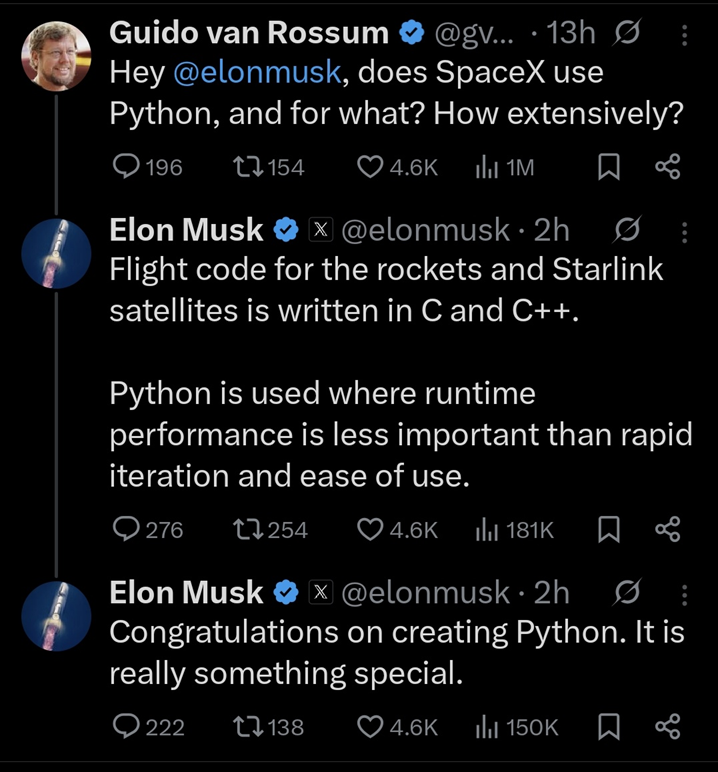 Rys. 1. Power of Python. Źródło: X (Guido van Rossum, Elon Musk), 2026; zrzut ekranu (autor nieznany).
Skryptowanie pozwala uzyskać wysoką jakość grafik z wykorzystaniem zapisu matematycznego i kodu.
W tym wpisie pokazuję przykład wykresu w Pythonie z użyciem biblioteki Matplotlib, zawierający na jednym rysunku wybrane najważniejsze elementy.
Wykres tłumionego przebiegu oscylacyjnego w Pythonie
Poniżej znajduje się przykładowy wykres zapisany jako grafika PNG do osadzenia na stronie oraz jako plik PDF do osadzenia w dokumencie LaTeX.
Jest to wykres funkcji:
\[i(t)=I_\mathrm{m}\cos(\omega t)\,\mathrm{e}^{-t/\tau}\]gdzie:
- $I_\mathrm{m}$ – amplituda dla $t=0$ [p.u.],
- $f$ – częstotliwość [Hz],
- $\omega = 2\pi f$ – częstotliwość kątowa [rad/s],
- $\tau$ – stała czasowa [s].
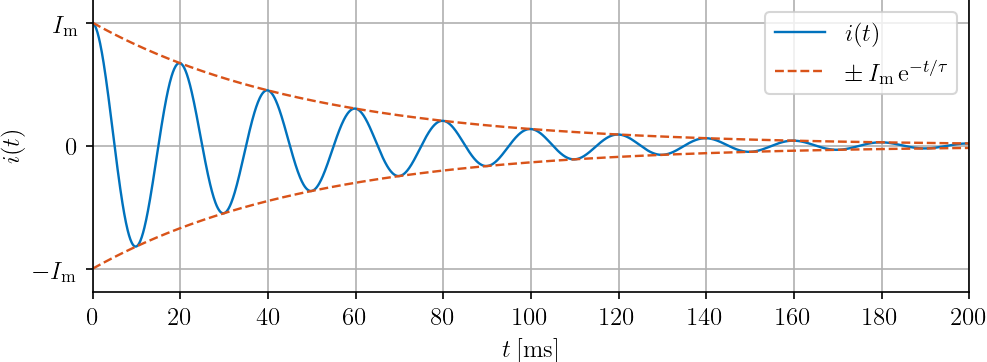
Rys. 2. Przebieg oscylacyjny tłumiony.
Pliki wykorzystane w przykładzie:
Kod Python
Przykład wykresu zawierający najważniejsze elementy: przebieg, obwiednię, opisy osi, legendę.
Kluczowe ustawienie: text.usetex = True, czyli użycie LaTeX do renderowania elementów tekstowych.
Opis znajduje się bezpośrednio w komentarzach w kodzie.
1
2
3
4
5
6
7
8
9
10
11
12
13
14
15
16
17
18
19
20
21
22
23
24
25
26
27
28
29
30
31
32
33
34
35
36
37
38
39
40
41
42
43
44
45
46
47
48
49
50
51
52
53
54
55
56
57
58
59
60
61
62
63
64
65
66
67
68
69
70
71
72
73
74
75
76
77
78
79
80
# Imports
import numpy as np
import matplotlib.pyplot as plt

# Rendering settings (LaTeX + global style)
plt.rcParams.update({
    "text.usetex": True,
    "text.latex.preamble": r"\usepackage{amsmath}",
    "font.family": "serif",
    "axes.labelsize": 12,
    "font.size": 12,
    "legend.fontsize": 12,
    "xtick.labelsize": 12,
    "ytick.labelsize": 12,
    "lines.linewidth": 1.15
})

# Signal definition (damped cosine current)
Im  = 1
f   = 50
w   = 2 * np.pi * f
tau = 0.05

t = np.arange(0, 1 + 1e-4, 1e-4)

i = Im * np.cos(w * t) * np.exp(-t / tau)
envelope = Im * np.exp(-t / tau)

blueColor = (0.0000, 0.4470, 0.7410)
redColor  = (0.8500, 0.3250, 0.0980)

# Figure and Plot
plt.close('all')
fig = plt.figure(figsize=(500/72, 200/72), dpi=72)

hp1, = plt.plot(t, i, color=blueColor)
hp2, = plt.plot(t, envelope, '--', color=redColor)
plt.plot(t, -envelope, '--', color=redColor)

# Axes configuration
plt.grid(True)
plt.xlim(0, 200e-3)
plt.ylim(1.19 * np.array([-1, 1]))

# Ticks
xtick_values = np.arange(0, 200e-3 + 1e-9, 20e-3)
plt.xticks(xtick_values, [rf'${int(x*1e3)}$' for x in xtick_values])
plt.yticks([-1, 0, 1], [r'$-I_\mathrm{m}$', r'$0$', r'$I_\mathrm{m}$'])

# Labels
plt.xlabel(r'$t\:[\mathrm{ms}]$')
plt.ylabel(r'$i(t)$')

# Title
plt.title(r'$i(t)=I_\mathrm{m}\cos(\omega t)\,\mathrm{e}^{-t/\tau}$')

# Legend
plt.legend(
    [hp1, hp2],
    [r'$i(t)$', r'$\pm\,I_\mathrm{m}\,\mathrm{e}^{-t/\tau}$'],
    loc='upper right'
)

# Layout
plt.tight_layout()

# Export (vector PDF + raster PNG for web)
plt.savefig(
    'current_oscillatory_waveform.pdf',
    bbox_inches='tight',
    pad_inches=0
)

plt.savefig(
    'current_oscillatory_waveform.png',
    dpi=150,
    bbox_inches='tight',
    pad_inches=0
)
plt.show()
Uwagi do przykładu
Kod jest bezpośrednim odpowiednikiem opisanego wcześniej przykładu z MATLAB-a, ale zapisanym w Pythonie z użyciem biblioteki Matplotlib.
Kilka praktycznych uwag:
NumPysłuży do obliczeń numerycznych,Matplotlibodpowiada za rysowanie wykresu,plt.rcParams.update(...)ustawia globalny styl wykresu,text.usetex = Truepozwala używać składni LaTeX w podpisach osi, legendzie i tytule,plt.savefig(...pdf)zapisuje grafikę wektorową do pliku PDF do użycia w dokumencie LaTeX,plt.savefig(...png)zapisuje grafikę rastrową do pliku PNG do użycia np. na stronie webowej.
Warto zwrócić uwagę, że przy włączonym usetex Python korzysta z zewnętrznej instalacji LaTeX (kompilacja przez pdflatex). Oznacza to, że na lokalnym komputerze musi być dostępna działająca dystrybucja LaTeX (np. https://www.tug.org/texlive/).
Podgląd wykresu obok kodu (VS Code)
W trakcie pracy wygodne jest jednoczesne wyświetlanie kodu i wygenerowanego wykresu.
Korzystam z prostego układu w VS Code:
- Usuwam
plt.show()ze skryptu (żeby nie otwierało się osobne okno). - Otwieram folder projektu (
Ctrl+Shift+E). - Otwieram plik
.py. - Dzielę edytor:
Split Right(Ctrl+\), jest ikonka; możliwe jest też dzielenie w dół (Split Down). - W prawym panelu otwieram wygenerowany plik
.png.
Po uruchomieniu skryptu plik graficzny jest nadpisywany, a podgląd w VS Code automatycznie się aktualizuje.
Powrót do jednego widoku (unsplit) przez standardowy skrót zamykania (Ctrl+W).
Pozwala to pracować w trybie: kod → uruchom → natychmiastowy podgląd, bez przełączania okien.
Tak to wygląda:
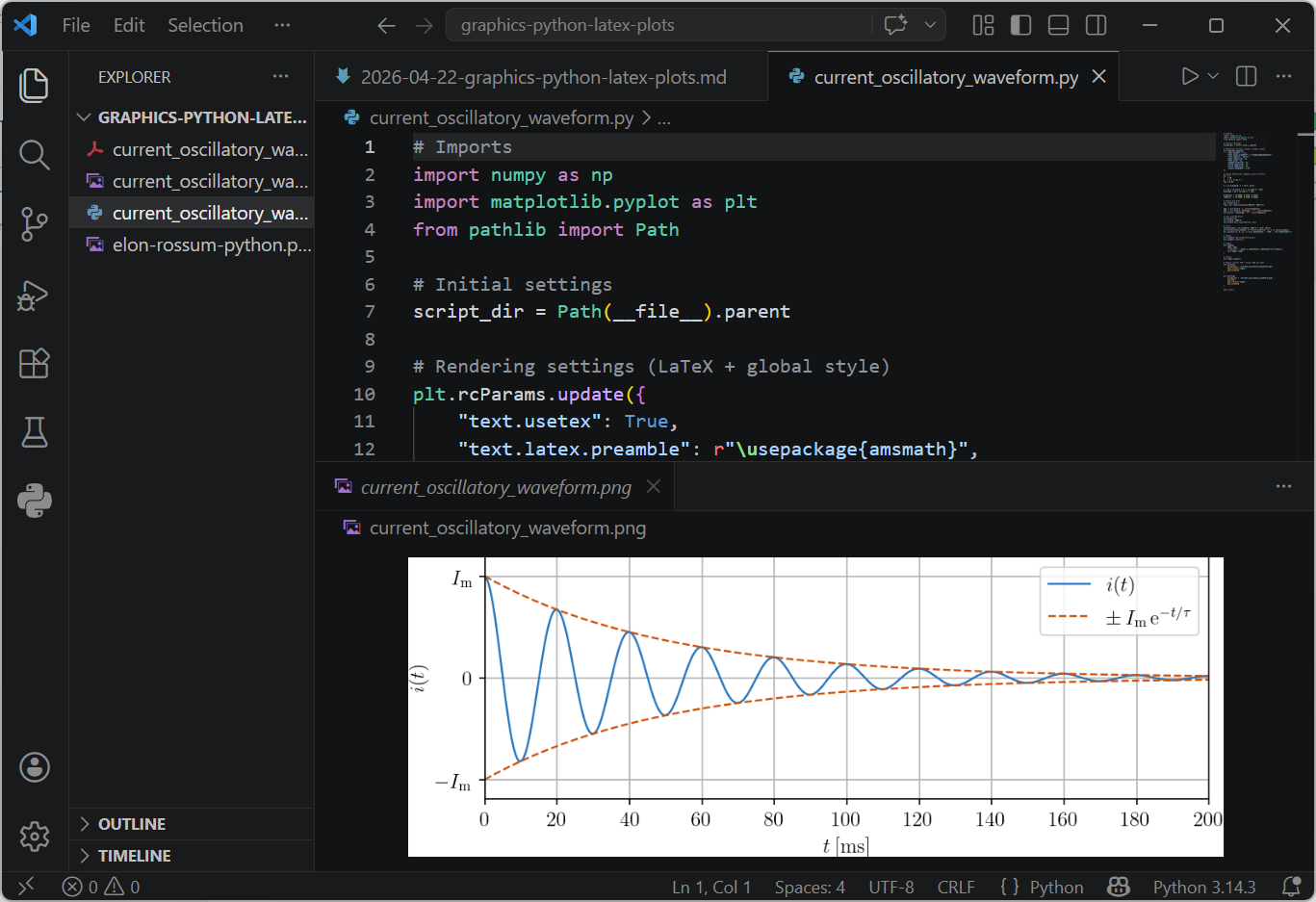 Rys. 3. Podgląd wykresu w VS Code.
Uwagi
- Interpreter LaTeX w Matplotlib daje bardzo dobry efekt wizualny, ale wymaga działającej instalacji LaTeX.
- Do dokumentów technicznych warto eksportować wykresy do PDF, a nie tylko do PNG.
Podsumowanie
Podejście skryptowe pozwala uzyskać powtarzalne i wysokiej jakości wykresy.
Koduję → rysuję → jest fajnie.