Grafika: TikZ w LaTeX – workflow w większym projekcie (PDF zamiast inline)
Jak generować rysunki TikZ jako pliki PDF, przycinać je narzędziem pdfcrop i używać w dokumentach LaTeX zamiast rysunków inline.
Rysunki TikZ są świetne, ale w większych dokumentach LaTeX potrafią znacząco spowalniać kompilację i powodować problemy z pakietami.
Zamiast kompilować rysunki TikZ bezpośrednio w dokumencie, można generować z nich osobne pliki PDF i wstawiać je do dokumentu jako gotową grafikę, np. poleceniem \includegraphics z pakietu graphicx.
To podejście pokazuję w tym wpisie.
Podejście standardowe – TikZ bezpośrednio w dokumencie
Standardowe podejście polega na wstawianiu rysunku TikZ bezpośrednio do dokumentu:
1
2
3
\begin{circuitikz}
  % kod TikZ
\end{circuitikz}
Kody rysunków bywają rozbudowane, więc wygodnie jest je mieć w osobnych plikach i włączać do dokumentu poleceniem \input{example.tikz}:
1
2
3
4
5
6
\begin{figure}[ht]
	\centering
	\input{example.tikz}
	\caption{Podpis rysunku}
	\label{fig:1}
\end{figure}
Plik example.tikz zawiera rysunek:
1
2
3
\begin{circuitikz}
  % kod TikZ
\end{circuitikz}
Dobrze się to sprawdza, jednak ma kilka wad:
- długi czas kompilacji przy wielu rysunkach,
- potencjalne konflikty pakietów,
- mniej wygodna organizacja projektu (praca nad rysunkami w głównym dokumencie).
Podejście: TikZ → PDF
Zamiast kompilować rysunki TikZ w głównym dokumencie, rysunek TikZ można przygotować jako osobny plik PDF i przyciąć narzędziem pdfcrop.
Pliki źródłowe
tikz2pdf.tex– plik kompilujący rysunek do PDFexample.tikz– definicja rysunku w języku TikZtikz2pdf-crop.cmd– skrypt do przycinania PDF (pdfcrop)tikz2pdf-usage.tex– przykład użycia w dokumencie LaTeXpdf2png.cmd– skrypt do robieniapng(opcjonalnie)
Pliki wynikowe
tikz2pdf.pdf– wynik kompilacji plikutikz2pdf.textikz2pdf-crop-1.pdf– przycięty plik, wariant 1 (z siatką i węzłami pomocniczymi)tikz2pdf-crop-2.pdf– przycięty plik, wariant 2 (z węzłami pomocniczymi)tikz2pdf-crop-3.pdf– przycięty plik, wariant 3 (końcowy, docelowy)
Rysunki
Poniższe rysunki przedstawiają trzy warianty tego samego rysunku wygenerowanego z kodu TikZ.
Wariant 1:
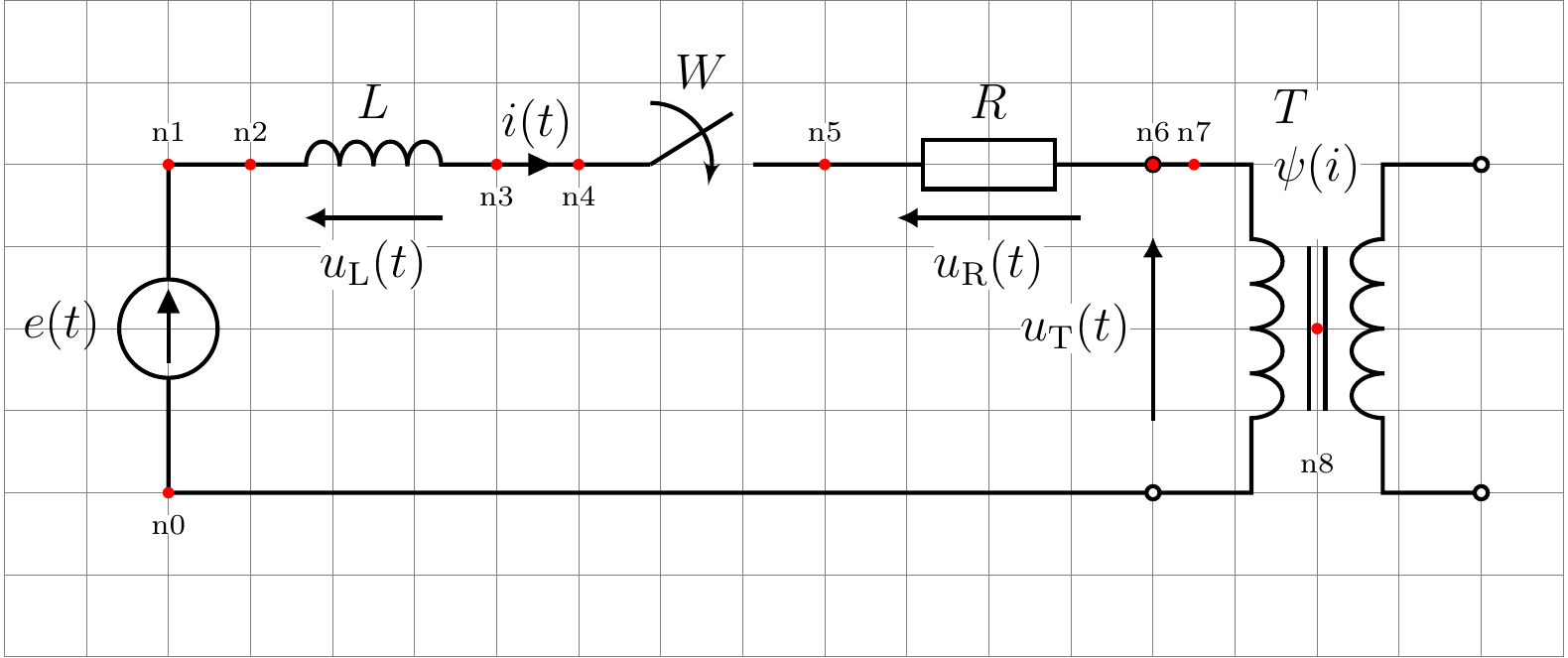 Rys. 1. Wariant 1 – rysunek z siatką i węzłami pomocniczymi.
Wariant 2:
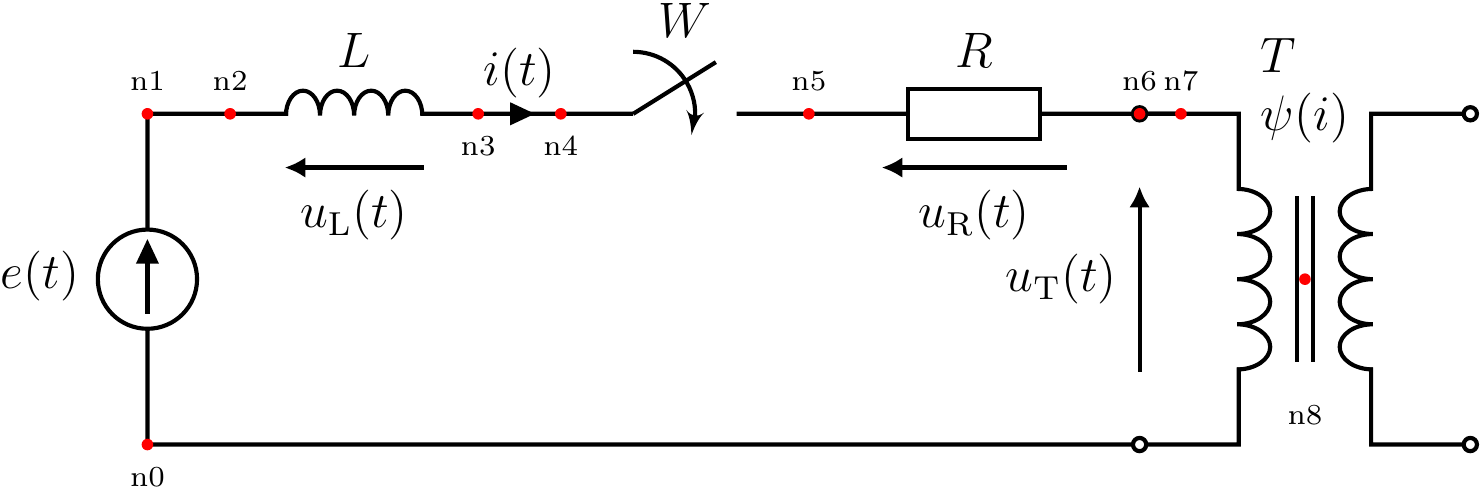 Rys. 2. Wariant 2 – rysunek z węzłami pomocniczymi.
Wariant 3:
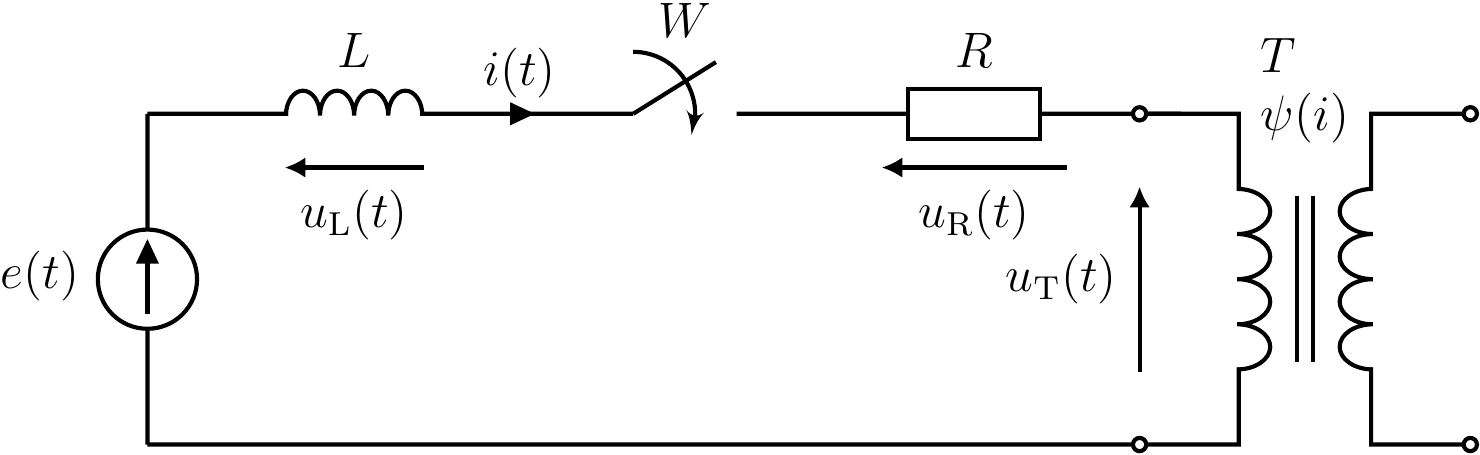 Rys. 3. Wariant 3 – rysunek docelowy.
Podsumowanie
Generowanie rysunków TikZ jako osobnych plików PDF upraszcza organizację projektu, skraca czas kompilacji i zmniejsza ryzyko konfliktów z pakietami.
W praktyce jest to wygodne podejście przy pracy z większymi dokumentami LaTeX.