Środowisko: Linux pod Windows – MSYS2, MinGW i gcc
Minimalne środowisko linuxowe pod Windows oparte na MSYS2 i MinGW64: instalacja gcc, biblioteki GMP oraz ImageMagick wraz z przykładową kompilacją programu w C.
Pierwsze co warto zrobić w Windowsie, to zainstalować w nim Linuxa. Poniżej opisuję minimalną konfigurację opartą o MSYS2.
MSYS2 to środowisko z narzędziami linuxowymi na Windowsie. Nazwa pochodzi od „Minimal SYStem”, generacja 2.
MSYS2 jest oparte o MinGW, czyli zestaw narzędzi GNU dla Windowsa. Nazwa MinGW oznacza „Minimalist GNU for Windows”.
GNU to projekt dostarczający wolne narzędzia systemowe używane w systemach linuxowych, w tym kompilator gcc dla języka C.
MSYS2 używam jako źródła podstawowych narzędzi linuxowych na Windowsie. Chodzi głównie o linuxowy terminal z powłoką bash oraz kompilator gcc, a przy okazji edytor nano i inne narzędzia linuxowe, jak ImageMagick.
W ten sposób mam mini-Linux pod Windows: środowisko MSYS2, narzędzia MinGW i kompilator gcc. Do instalacji pakietów w MSYS2 korzystam z menedżera pakietów pacman.
Instalacja i konfiguracja MSYS2
Instaluję go stąd: https://www.msys2.org/
Po zainstalowaniu pojawiają się trzy elementy (rys. 1).
Plik: hello.c.
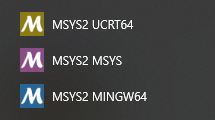 Rys. 1. Wynik instalacji MSYS2: MSYS, MINGW64, UCRT64.
MSYS służy głównie do zarządzania pakietami. MINGW64 i UCRT64 pozwalają budować natywne pliki .exe dla Windowsa. Korzystam z MINGW64, bo jest prostsze od UCRT64 i wystarczające.
Instalacja kompilatora gcc
Uruchamiamy MSYS2 MINGW64 i doinstalowuję kompilator:
1
pacman -S --needed mingw-w64-x86_64-gcc
Sprawdzam wynik instalacji:
1
gcc --version
Do zabawy dużymi liczbami potrzebuję jeszcze bibliotekę GMP. Instaluję ją w MSYS2 MINGW64:
1
pacman -S --needed mingw-w64-x86_64-gmp
GMP to GNU Multiple Precision Arithmetic Library, czyli biblioteka C do obliczeń na liczbach o dowolnej precyzji, większych niż pozwalają na to standardowe typy w C.
Testuję. Tworzę katalog c:/code. W terminalu MINGW64 przechodzę do tego katalogu, tworzę plik hello.c, kompiluję i uruchamiam:
1
2
cd /c/code
nano hello.c
1
2
3
4
5
6
7
#include <stdio.h>

int main(void)
{
    printf("Hello, world!\n");
    return 0;
}
1
2
gcc hello.c -o hello
./hello
Plik: hello.c.
Instalacja ImageMagick
Instalacja ImageMagick w środowisku MSYS2 MINGW64.
Aktualizacja pakietów (jeśli dawno nie była wykonywana):
1
pacman -Syu
Instalacja pakietu:
1
pacman -S mingw-w64-x86_64-imagemagick
Sprawdzenie instalacji:
1
magick -version
Przykładowe użycie:
1
magick input.png -gravity center -crop 1:1 -resize 512x512 output.png
Przykład jak zrobić screenshota do umieszczenia w dokumentacji README.md na GitHubie:
1) Otwórz stronę w Chrome, następnie:
- F12 → DevTools
Ctrl+Shift+P(Command Menu)- Wpisz:
screenshot - Wybierz: Capture full size screenshot
Chrome wygeneruje PNG z pełną wysokością strony.
2) Użyj magicka do zrobienia obramowania i cienia:
1
magick screenshot-raw.png   -resize 500x   -bordercolor white -border 10   -alpha set   \( +clone -background black -shadow 40x3+0+2 \)   +swap -background none -compose over -composite   -strip -quality 92   screenshot.png
Podsumowanie
Minimalne środowisko z narzędziami unixowymi do pracy pod Windows:
- MSYS2 (powłoka
bash+ manager pakietówpacman) - zestaw narzędzi (toolchain) MinGW64
- kompilator
gcc - edytor
nano - biblioteka GMP
- ImageMagick
Na początek to wystarczy.