Narzędzia: Generowanie miniatur PDF do bloga (Poppler + ImageMagick)
Konwersja PDF do PNG przy użyciu Poppler (pdftoppm) oraz stylizacja obrazu w ImageMagick w celu generowania miniatur do bloga.
W tym wpisie opisuję dwustopniowy sposób generowania miniatur PDF publikowanych na blogu.
Celem jest uzyskanie powtarzalnego, estetycznego podglądu wybranej strony dokumentu PDF w formie grafiki PNG zoptymalizowanej pod web.
Efekt końcowy ma następujące parametry:
- stała szerokość: 620px
- biała ramka (efekt „kartki”)
- cienki zewnętrzny obrys
- miękki cień
- kompresja dostosowana do publikacji online
Proces składa się z dwóch etapów: konwersji PDF do PNG przy użyciu pdftoppm (Poppler) oraz dalszego przetwarzania (stylizacji) obrazu w ImageMagick.
Przykładowy efekt
Sekwencja przetwarzania: PDF → PNG (raw) → PNG (web)
Plik PDF: example-pl.pdf
Plik PNG (raw): example-pl-raw.png
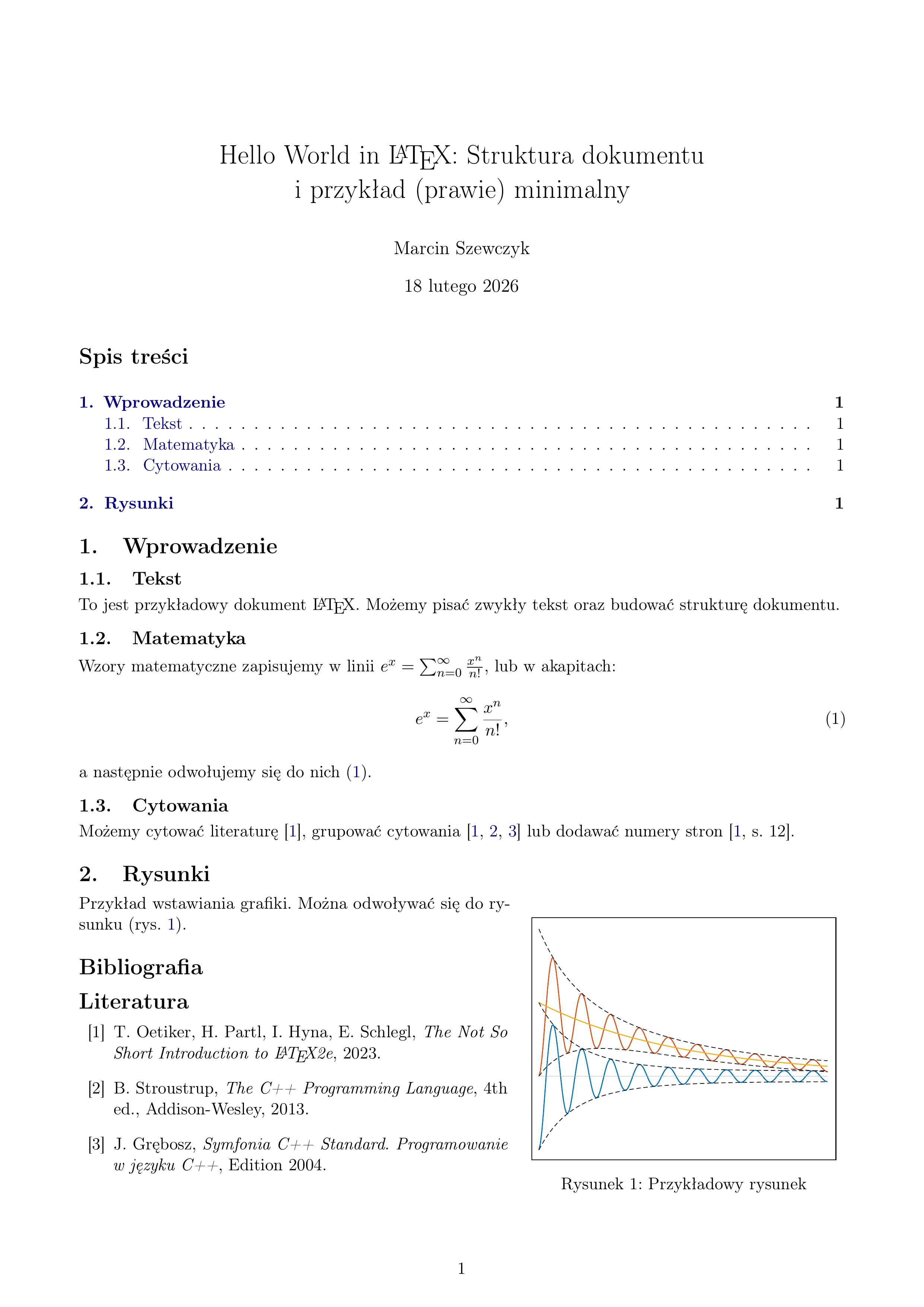
Plik PNG (web): example-pl-web.png
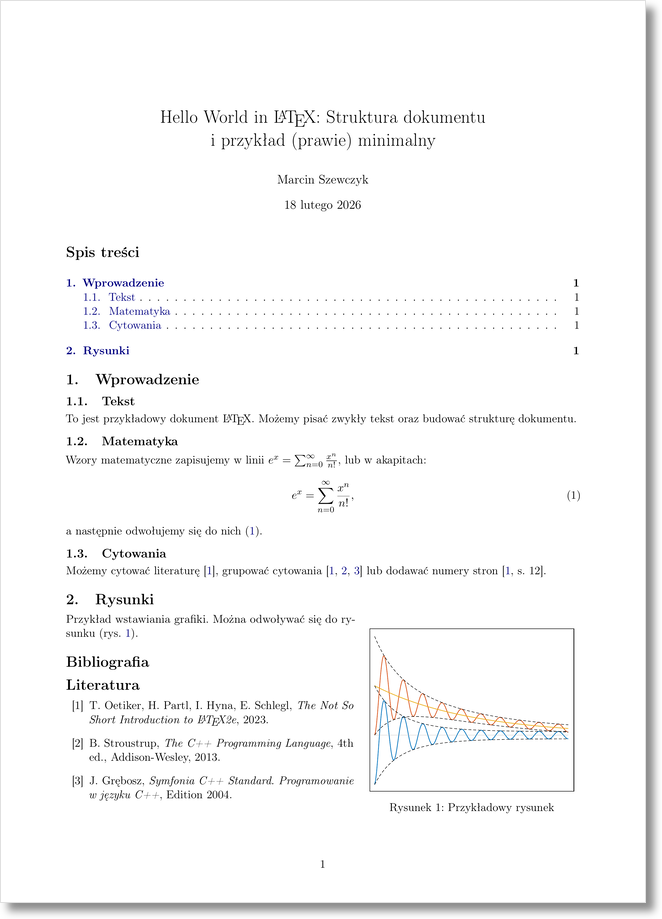 Rys. 1. Przykładowy obraz wygenerowany z dokumentu
 example-pl.pdf.
Środowisko
Środowisko pracy: MSYS2 MinGW64.
Instalacja Poppler (pdftoppm)
Program pdftoppm jest częścią pakietu Poppler – biblioteki do renderowania PDF opartej na silniku Xpdf.
Instalacja:
1
pacman -S mingw-w64-x86_64-poppler
Sprawdzenie:
1
pdftoppm -v
Instalacja ImageMagick
Instalacja:
1
pacman -S mingw-w64-x86_64-imagemagick
Sprawdzenie:
1
magick -version
Krok 1: Konwersja PDF do PNG (Poppler)
Pierwszy etap polega na konwersji wybranej (poniżej pierwszej) strony dokumentu PDF do obrazu PNG w wysokiej rozdzielczości:
1
pdftoppm -png -r 300 -f 1 -singlefile example.pdf example-raw
Powstaje plik:
1
example-raw.png
Parametry:
-r 300– wysoka jakość renderu-f 1– pierwsza strona-singlefile– pojedynczy plik wyjściowy
Na tym etapie obraz jest technicznie czysty – bez jakiejkolwiek stylizacji.
Krok 2: Stylizacja PNG do wersji webowej (ImageMagick)
Drugi etap nadaje obrazowi formę gotową do publikacji:
1
magick example-raw.png   -resize 620x   -bordercolor white -border 12   -bordercolor "#e0e0e0" -border 1   -alpha set   \( +clone -background black -shadow 45x4+0+3 \)   +swap -background none -compose over -composite   -strip -quality 92   example-web.png
Powstaje:
1
example-web.png
Uzasadnienie parametrów
300 DPI przy konwersji
Zapewnia ostrość tekstu po późniejszym skalowaniu.Resize dopiero w ImageMagick
Pozwala precyzyjnie kontrolować szerokość końcową.Biała ramka przed szarą obwódką
Szara linia działa jako subtelny zewnętrzny obrys.Cień generowany po obrysie
Efekt wizualny przypomina kartkę papieru unoszącą się nad tłem.-strip -quality 92
Redukcja rozmiaru pliku przy zachowaniu jakości wizualnej.
Automatyzacja (MSYS2 MinGW64)
Poniżej prosty skrypt Bash uruchamiany w środowisku MSYS2 MinGW64.
Skrypt do pobrania: pdf-to-web-image.sh
1
2
3
4
5
6
7
8
9
10
11
12
13
#!/usr/bin/env bash
set -e

pdf="$1"
[ -n "$pdf" ] || { echo "Usage: ./pdf-to-web-image.sh example.pdf"; exit 1; }

base="$(basename "$pdf" .pdf)"

pdftoppm -png -r 300 -f 1 -singlefile "$pdf" "${base}-raw"

magick "${base}-raw.png"   -resize 620x   -bordercolor white -border 12   -bordercolor "#e0e0e0" -border 1   -alpha set   \( +clone -background black -shadow 45x4+0+3 \)   +swap -background none -compose over -composite   -strip -quality 92   "${base}-web.png"

echo "OK: ${base}-web.png"
Nadanie uprawnień:
1
chmod +x pdf-to-web-image.sh
Użycie:
1
./pdf-to-web-image.sh example.pdf
Skrypt przyjmuje plik PDF jako argument i generuje:
*-raw.png*-web.png
Podsumowanie
To proste narzędzie pozwala generować estetyczne, zoptymalizowane pod web miniatury PDF.
Umożliwia zachowanie spójności layoutu oraz automatyzację workflow publikacyjnego.